
WordPressでエクスポートの機能を利用し、投稿などのバックアップを取る方法について解説します。
また、エクスポートしたファイルをインポートして、投稿を復元する方法も解説しています。
php_value upload_max_filesize 42M
php_value post_max_size 64M
php_value memory_limit 128M
php_value max_execution_time 300
php_value max_input_time 300
備考:恐怖体験について
ページの最後として、たくさんの投稿が消えてしまった顛末を書いておきます。
先日、Search Regexというプラグインで、投稿の内容の一括変更を試みていました。
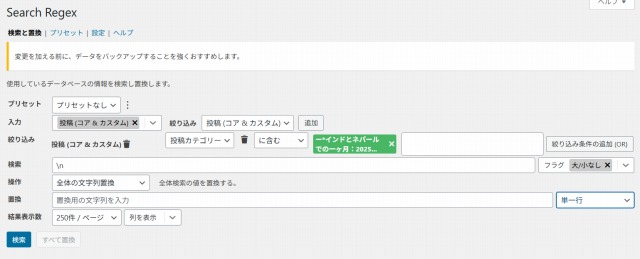
このプラグインは、サイト内の投稿に対し、好きな文字列を検索し、別の文字列に置換することができます。
例えば、当サイトには現在600ページ近くの投稿がありますが、その全ての投稿の文面から「日本の」という文字列を検索し、「インドの」と置き換えたりすることができるわけです。
※ただ、置換した後で元の文面に戻すことはできないので、注意が必要です。
このプラグインを使用する前は、必ず投稿のバックアップを取っておいた方が良いです。
今回は「\n」という文字列を「」に置換して消そうと思っていました。
ところが、下の画像の置換の欄(オレンジ丸)を空欄にしていると、赤丸の「すべて置換」というボタンが押せませんでした。
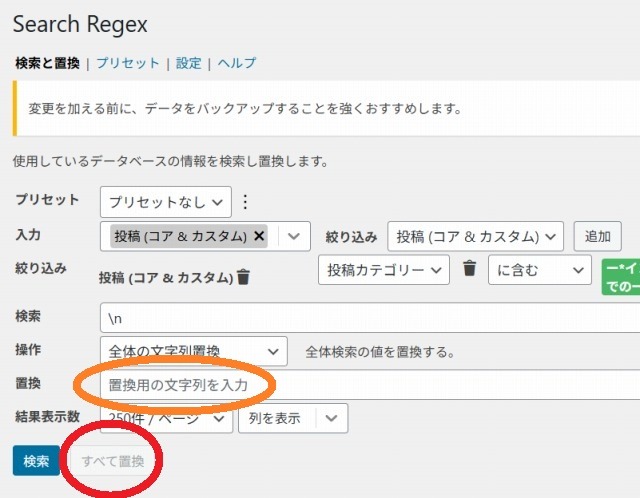
何故押せないのか分からず、適当に「操作」の欄を、「一致項目を削除」にしたところ、ボタンが赤くなり、押せるようになりました。
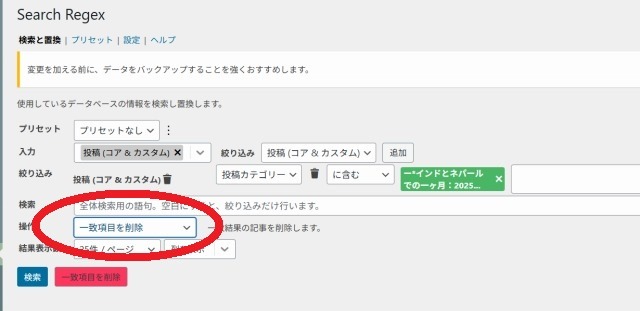
そこで、赤くなった「一致項目を削除」ボタンを押してみたところ、「\n」の文字列が含まれている投稿が、全て消えてしまいました。
消えたのは、投稿予約していた記事だけですが、全部で100記事近くが消えてしまいました。
地獄です。
消えてしまった100記事は、まだ公開されていなかったとはいえ、再び書く気力は湧いてきませんでした。
いっそサイトを消してしまおうかと思いましたが、投稿のバックアップを取っていたことを思い出し、今回無事に復元できたというわけです。
Search Regexは、操作を行う時に注意書きが出ませんし、ところどころ分かりにくい部分があるので、使用には注意が必要です。
使い方さえ分かってしまえば、これほど便利なプラグインはありません。
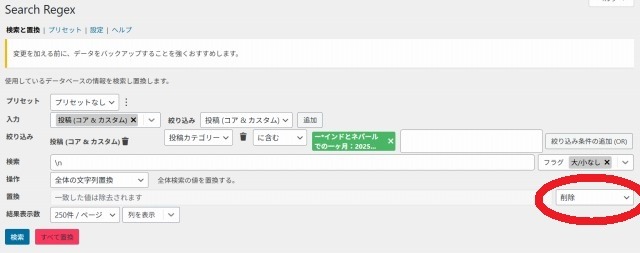
今回の件でいえば、特定の文字列を消去するには、下の赤丸の部分を「削除」に変えれば良かったのです。
まあとにかく、日ごろから小まめにバックアップを取っておくのは、大事だということを実感しました。